STORK19では、フォントライブラリ(WordPress7.0〜)に追加したフォントを利用できるようになっており、サイトで使用するフォント(書体)を自由に変更できます。
フォントライブラリを確認する
管理画面の【外観 > フォント】からフォントライブラリを開きます。
フォントライブラリを利用するには、WordPress7.0以上へのアップデートが必要です。
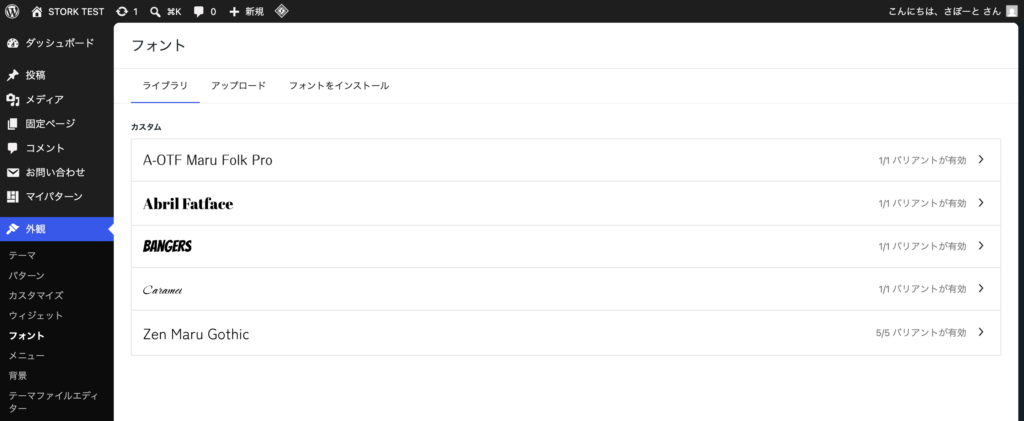
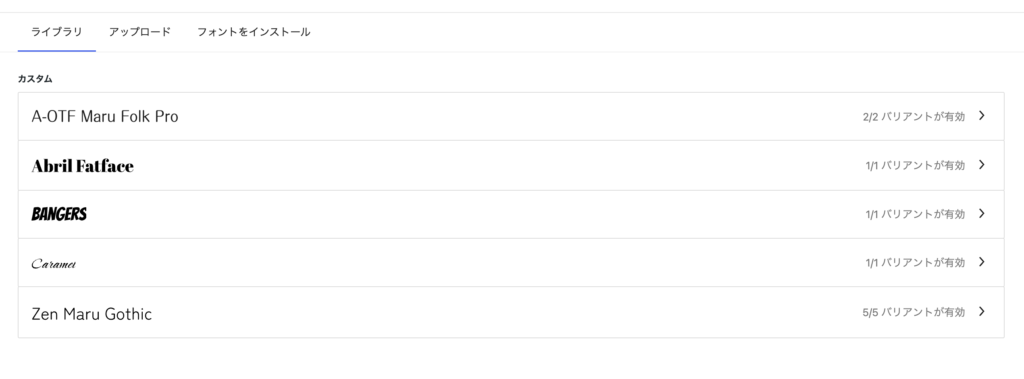
最初は何も表示されませんが、ライブラリには追加したフォントがリストされます。
新しいフォントを追加する
Google Fontsからインストールして追加する方法と、フォントファイルをアップロードして追加する方法の2種類があります。
方法1:Google Fontsからインストールして追加する
フォントをインストールのタブを開きます。
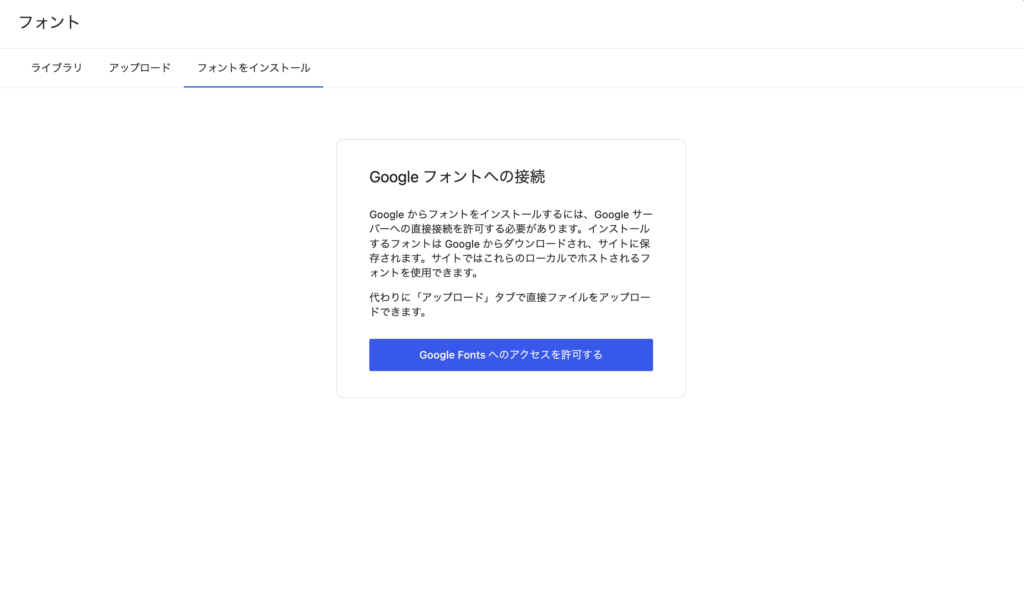
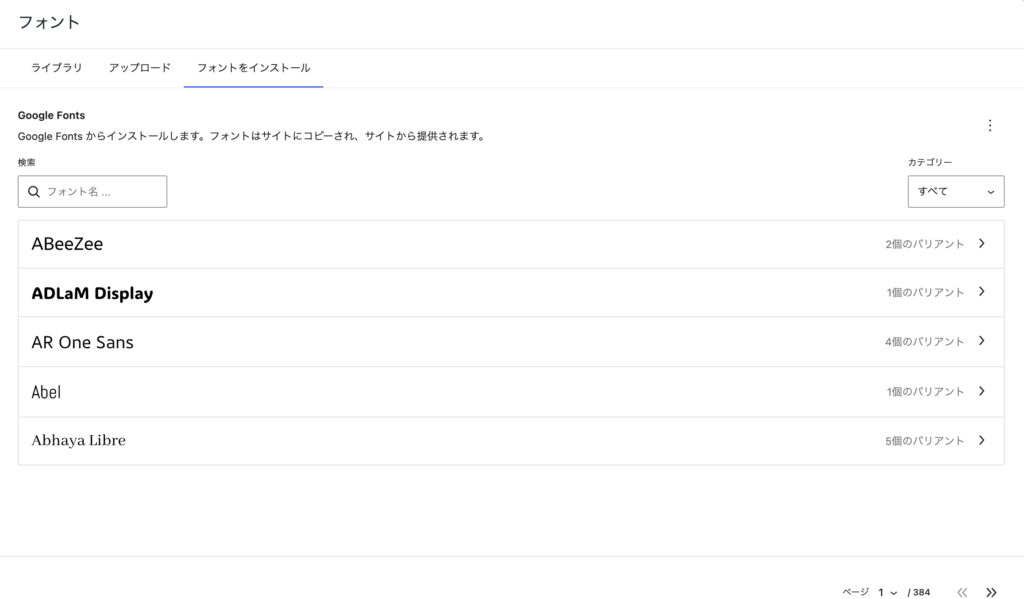
Google Fonts へのアクセスを許可するを押すとGoogle Fontsのフォントリストが表示されるので、使用したいフォントを選択します。
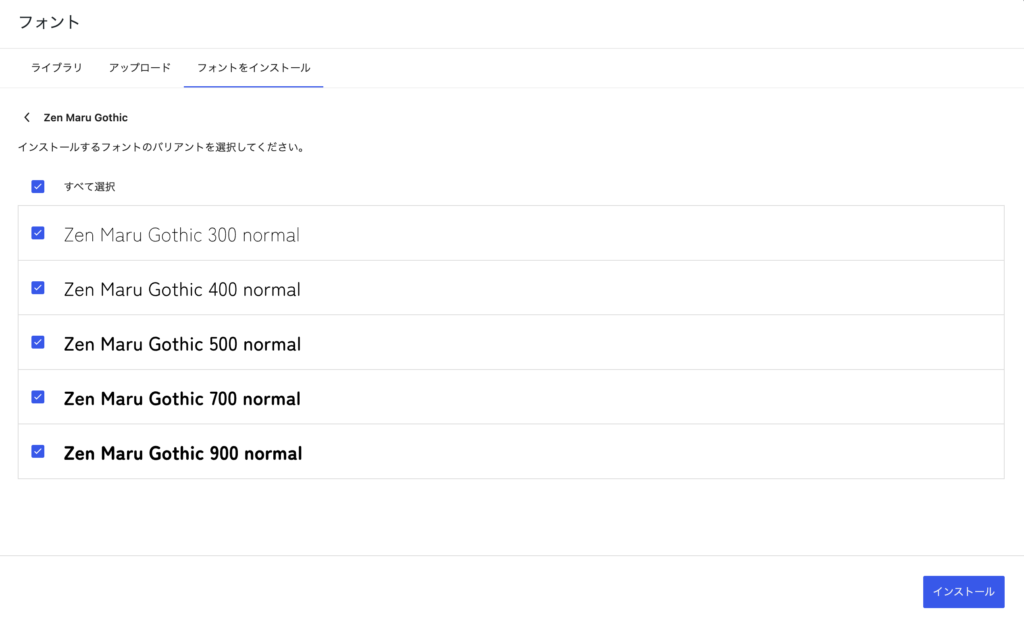
使用するフォントのバリエーション(太さ)をチェックしてインストールを押すと、フォントがサイト内に読み込まれます。
方法2:フォントファイルをアップロードして追加する
ttfやotfなど、所持しているフォントファイルをアップロードして読み込むこともできます。
アップロードのタブを開きます。
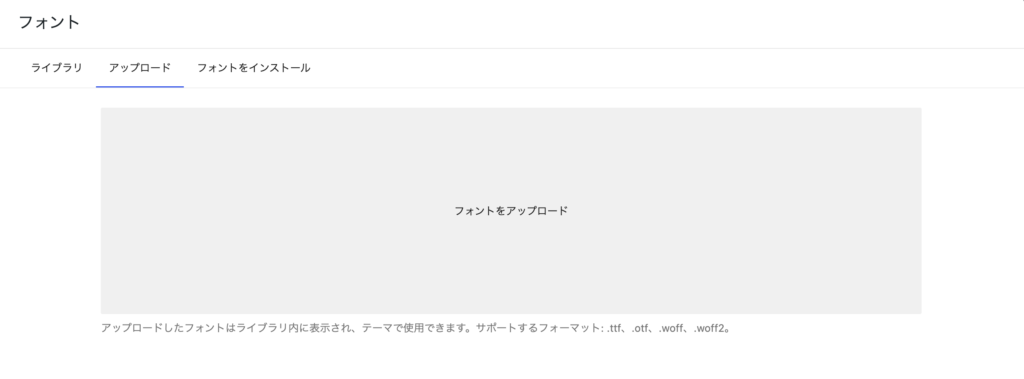
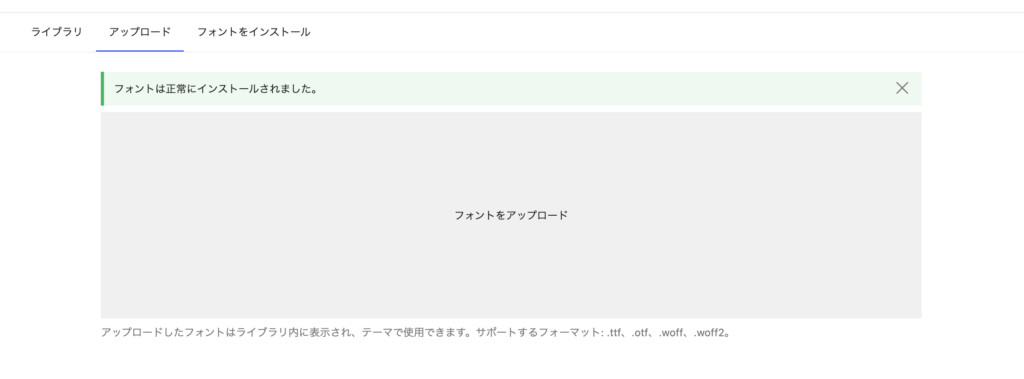
フォントをアップロードのエリアでフォントファイルをアップロードします。使用可能なフォントファイルであれば、「フォントは正常にインストールされました。」と表示されます。
インストールして追加したフォントは、ライブラリにリスト表示されます。
インストールしたフォントのデータは、WordPressディレクトリ/wp-content/uploads/fonts/に格納されます。(Google FontsもCDN経由ではありません)
追加したフォントを使用する
フォントライブラリに追加したフォントは、テーマ内や記事で使用できます。
サイト全体のフォントに適用する
サイトにおいて基準となる文字の書体(フォント)に、フォントライブラリ内のフォントを適用できます。
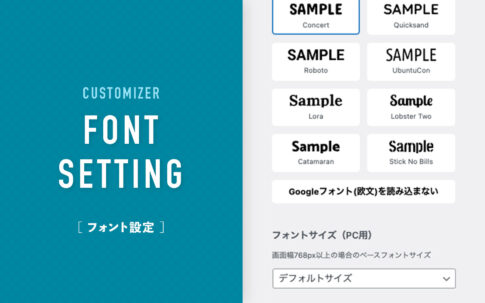
管理画面の【外観 > カスタマイズ > サイト全体の設定 > フォント設定】の「ベースフォント」から、適用するフォントを選択できます。
サイト内の特定の箇所に適用する
テーマ内の投稿日や英字箇所、記事内のインラインテキストなどの特定の部分に、フォントライブラリ内のフォントを適用できます。
管理画面の【外観 > カスタマイズ > サイト全体の設定 > フォント設定】の「サブフォント」から、適用するフォントを選択できます。
フォント設定の「ベースフォント」と「サブフォント」では、テーマ側で読み込むフォントに加えて、フォントライブラリに追加したフォントも選択できるようになっています。
※フォントライブラリのフォントには、フォント名の頭に 🅵 が付いています。
ブロック単位でフォントを適用する
記事内の段落など、特定のブロックに対してフォントを適用する場合は、スタイルタブの「タイポグラフィ」パネルで「フォント」を使用します。
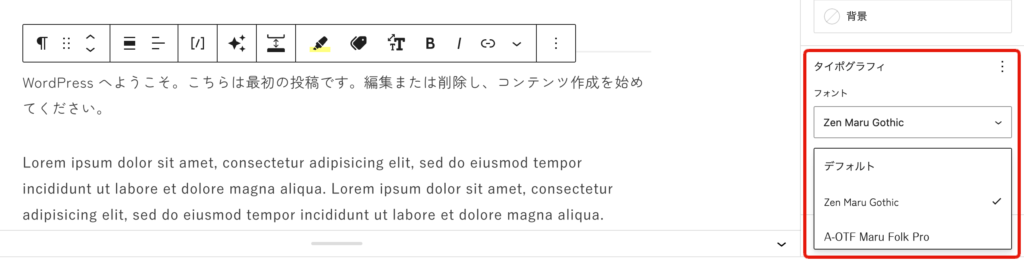
※フォントライブラリに追加した全てのフォントを適用できます。
インラインレベルでフォントを適用する
記事内の文章中の一部に対してのみフォントを適用する場合は、ブロックツールバーのオプションにて、「Google Fonts(サブフォント)」を使用します。
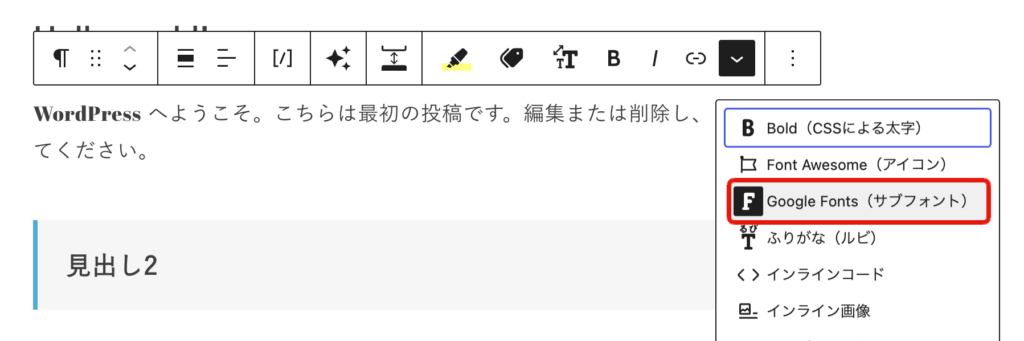
※カスタマイズ画面(フォント設定)の「サブフォント」で選択したフォントを適用できます。
フォントにはサイトの雰囲気を伝える力もありますので、効果的に使用してみてください。
記事下ウィジェットの表示例(PC)

※2カラムショートコードを使って広告を横並びにすることも可能です。